Guía del administrador
Supervisa al equipo en tiempo real, revisa la asistencia, genera reportes y resuelve solicitudes. Todo lo de esta guía está en la sección Administración del menú y solo es visible para el rol administrador.
Panel en vivo
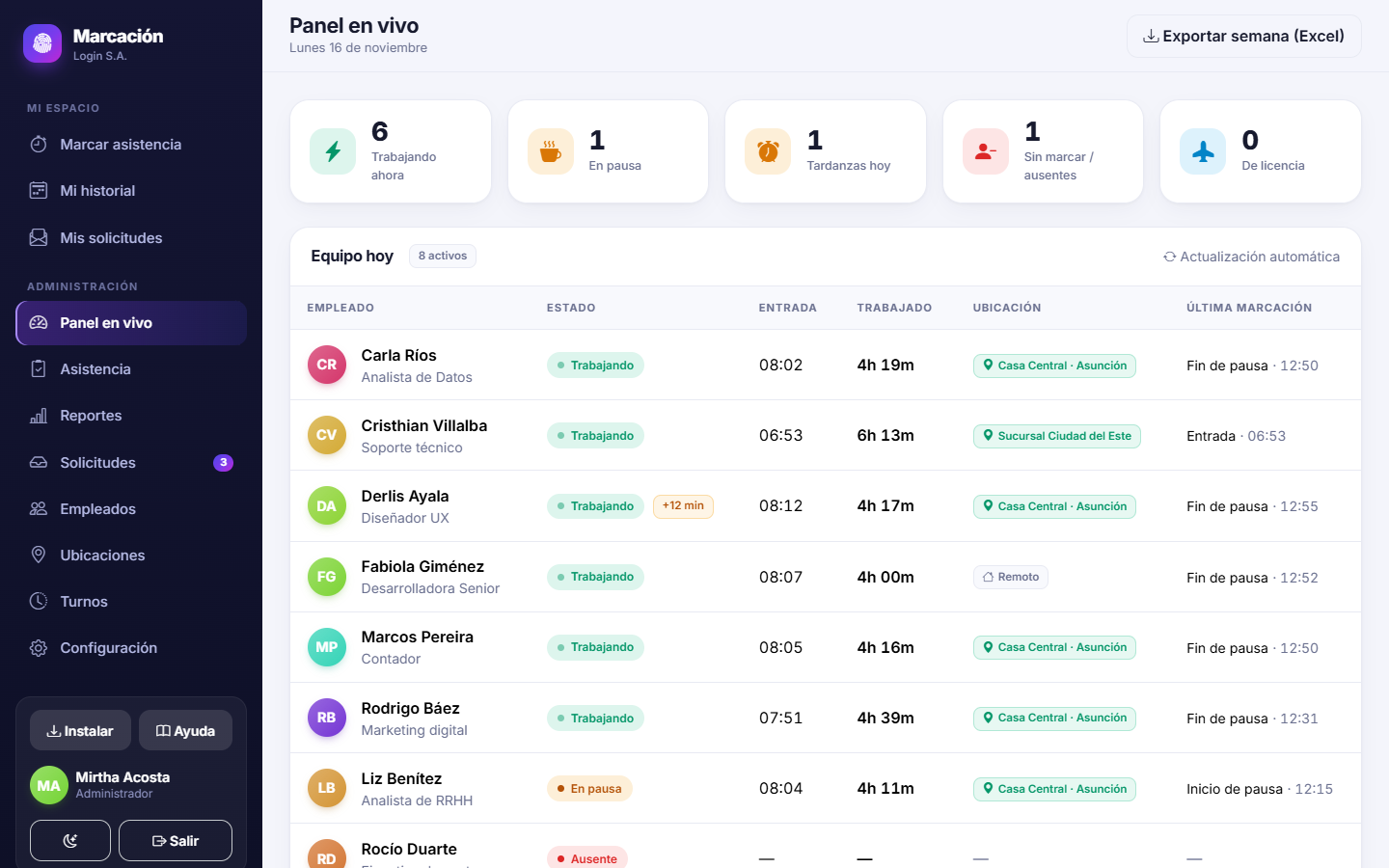
Es tu pantalla de inicio. Se actualiza sola (indicador Actualización automática) y resume el día:
| Indicador | Qué cuenta |
|---|---|
| Trabajando ahora | Personas con la jornada abierta y sin pausa. |
| En pausa | Personas que iniciaron una pausa y no la terminaron. |
| Tardanzas hoy | Quienes entraron pasada la tolerancia de su turno. |
| Sin marcar / ausentes | Quienes no marcaron: «Sin marcar» mientras están dentro del margen, «Ausente» pasado ese margen. |
| De licencia | Personas con una ausencia aprobada para hoy. |
La tabla Equipo hoy lista a cada persona con su estado, hora de entrada, tiempo trabajado, ubicación (nombre de la zona o Remoto) y última marcación. Si alguien llegó tarde se muestra +N min.
Más abajo encontrarás:
- ¿Dónde está el equipo? Mapa con la última ubicación de quienes están activos y las zonas autorizadas dibujadas.
- Horas trabajadas · 7 días y Puntualidad · 7 días: gráficos de la semana.
- Pendientes: solicitudes por resolver, con acceso directo.
- Actividad reciente: las últimas marcaciones del equipo.
- Exportar semana (Excel), arriba a la derecha.
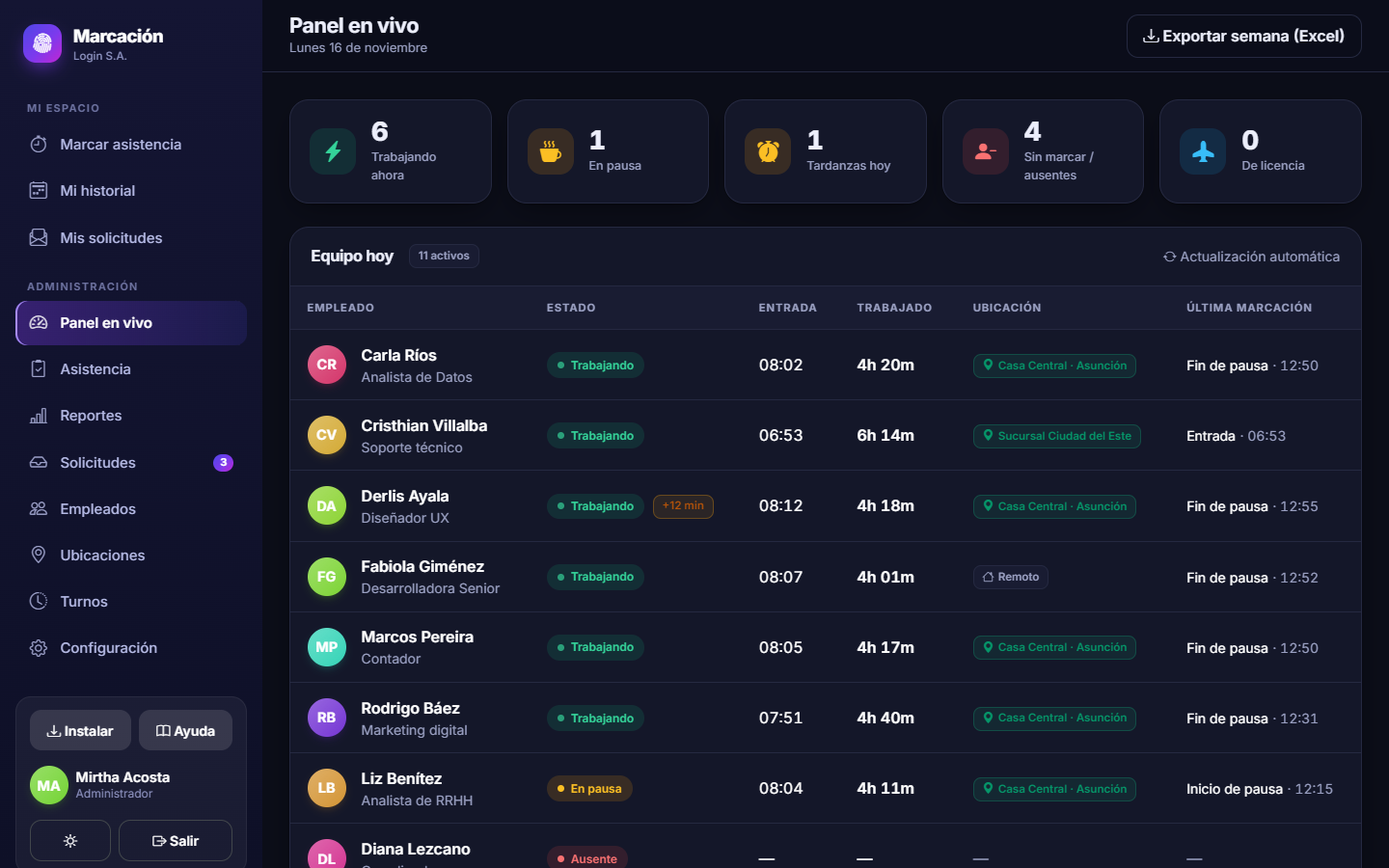
El panel, la asistencia y los reportes incluyen solo a las personas activas con «Se controla su asistencia» activado. Desactívalo para quienes no marcan (por ejemplo, directivos) y quedarán fuera de los cálculos.
Asistencia

La asistencia día por día de todo el equipo. Filtra por Empleado, rango de fechas (hasta 62 días) y Estado (Puntual, Tardanza, Ausente, Licencia, o «Con marcación remota/fuera de zona»). Arriba ves los totales del filtro: horas, tardanzas, ausencias y marcaciones fuera de zona.
Despliega cualquier fila con la flecha para ver cada marcación: hora exacta, zona, distancia, precisión, enlace al mapa, IP y selfie. Pulsa sobre la selfie para ampliarla.
Agregar o eliminar marcaciones
- Marcación manual (botón arriba a la derecha): elige la persona, el tipo, la fecha y hora y un motivo. Queda registrada con la etiqueta Manual y tu nombre.
- Dentro del detalle de una fila, el ícono de papelera elimina una marcación (pide confirmación).
Exportar
Exportar Excel descarga un .xlsx con los filtros aplicados: fecha, empleado, correo, área, estado, entrada, salida, horas trabajadas, horas de pausa, horas esperadas, minutos de tardanza y marcaciones fuera de zona.
Reportes
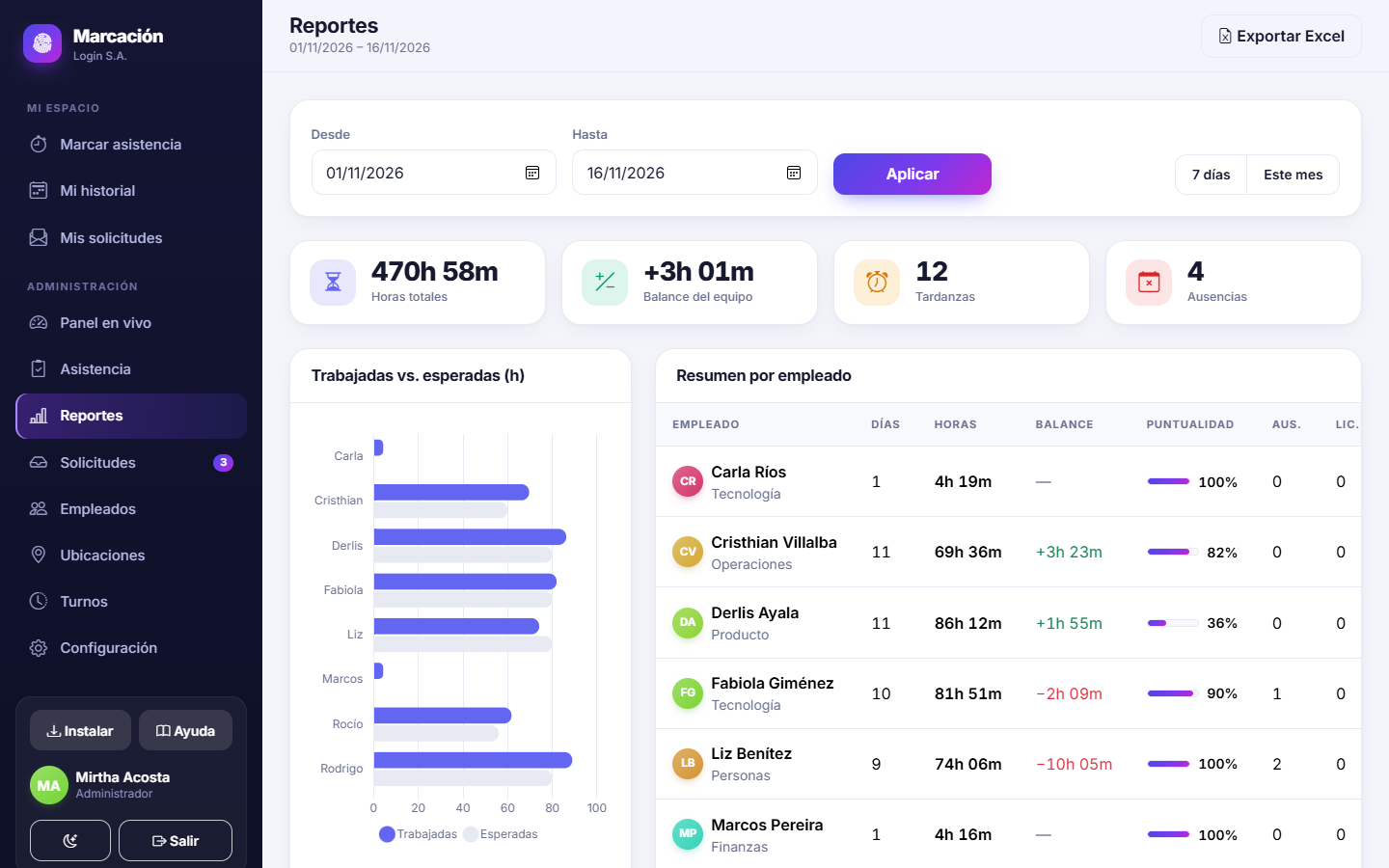
Elige el período (7 días, Este mes o fechas a medida, hasta 120 días). Obtienes:
- Horas totales, Balance del equipo, Tardanzas y Ausencias.
- Un gráfico de horas trabajadas vs. esperadas por persona.
- Una tabla por empleado con días trabajados, horas, balance, puntualidad (% de días sin tardanza), ausencias y días de licencia.
Exportar Excel descarga el resumen con las mismas columnas más el correo, el área y las marcaciones fuera de zona.
Solicitudes

Reúne dos tipos de solicitudes, cada uno en su columna: Ausencias y licencias y Correcciones de marcación. La pestaña Pendientes muestra lo que falta resolver (el número aparece también en el menú) y Historial lo ya resuelto.
- Lee el motivo y la fecha solicitada.
- Si quieres, escribe una nota para la persona.
- Pulsa Aprobar o Rechazar.
- Al aprobar una corrección, se crea la marcación en la jornada de la persona como Ajuste aprobado.
- Al aprobar una ausencia, esos días pasan a Licencia y dejan de contar como ausencia o tardanza.
- Una solicitud ya resuelta no puede resolverse de nuevo.
© 2026 Login S.A. Todos los derechos reservados. Esta documentación es pública y no requiere iniciar sesión.