Gestión de la plataforma
Da de alta a las personas (a mano o de forma masiva), define su rol, turno y zonas, y configura las reglas de marcación de la empresa.
Empleados

El listado muestra a cada persona con su foto o iniciales, correo, cargo, área, turno, modalidad (Remoto libre o Zonas: N) y su estado de hoy. Distingue a los administradores (Admin) y a las cuentas de Microsoft (ícono ). Usa el buscador por nombre, correo o área.
- Editar (lápiz): abre la ficha de la persona.
- Desactivar / Reactivar: una persona desactivada no puede iniciar sesión ni aparece en los cálculos, pero conserva todo su historial. Nadie puede desactivarse a sí mismo.
Editar a una persona

La ficha tiene dos partes. A la izquierda, los datos personales; a la derecha, Jornada y marcación:
- Se controla su asistencia: desactívalo para quienes no marcan; quedan fuera de paneles y reportes.
- Turno: el horario contra el que se calculan tardanzas y balance. Sin turno se usa lunes a viernes, 8 horas.
- Modalidad de marcación: Remoto libre o Solo en zonas autorizadas.
- Ubicaciones autorizadas: las zonas donde puede marcar (o que se usan como referencia si es remoto libre).
Usuarios de Microsoft Entra ID
Nombre, correo, cargo, área, oficina, teléfono y legajo vienen de Entra ID y se actualizan en cada ingreso: aquí son de solo lectura. Lo que defines en la aplicación es el rol, el turno, la modalidad y las zonas.
Usuarios locales

Para estos usuarios también editas nombre, correo, cargo, área, teléfono, legajo, rol y contraseña (en blanco, no cambia; mínimo 8 caracteres). Nadie puede quitarse a sí mismo el rol de administrador.
Roles: quién es administrador
Usuarios locales
El rol se elige en la ficha: Empleado o Administrador.
Usuarios de Microsoft Entra ID
En la ficha, el campo Rol en la aplicación tiene tres opciones:
| Opción | Efecto |
|---|---|
| Automático (según Entra ID) | Es administrador si en Entra ID tiene asignado el rol de aplicación Admin (o el valor de ENTRA_ADMIN_ROLE) o si su correo figura en ENTRA_ADMIN_EMAILS. Se reevalúa en cada inicio de sesión. Es el valor por defecto. |
| Empleado | Fija el rol a mano: aunque Entra ID lo marque como administrador, será empleado. |
| Administrador | Fija el rol a mano: será administrador aunque Entra ID no se lo asigne. |
Un rol fijado como Empleado o Administrador se mantiene en los próximos ingresos hasta que lo devuelvas a Automático. Si a alguien le quitan el rol en Entra ID pero tú lo fijaste como administrador, seguirá siendo administrador aquí. Nadie puede cambiar su propio rol.
Si todavía no tienes administradores, agrega tu correo a ENTRA_ADMIN_EMAILS (varios correos se separan con coma o punto y coma) o crea un administrador local con flask --app run create-admin. Ver Instalación y despliegue.
Importación masiva
En Empleados → Importar encuentras dos formas de dar de alta a muchas personas a la vez. Ninguna modifica a personas que ya existen.

Desde Microsoft Entra ID
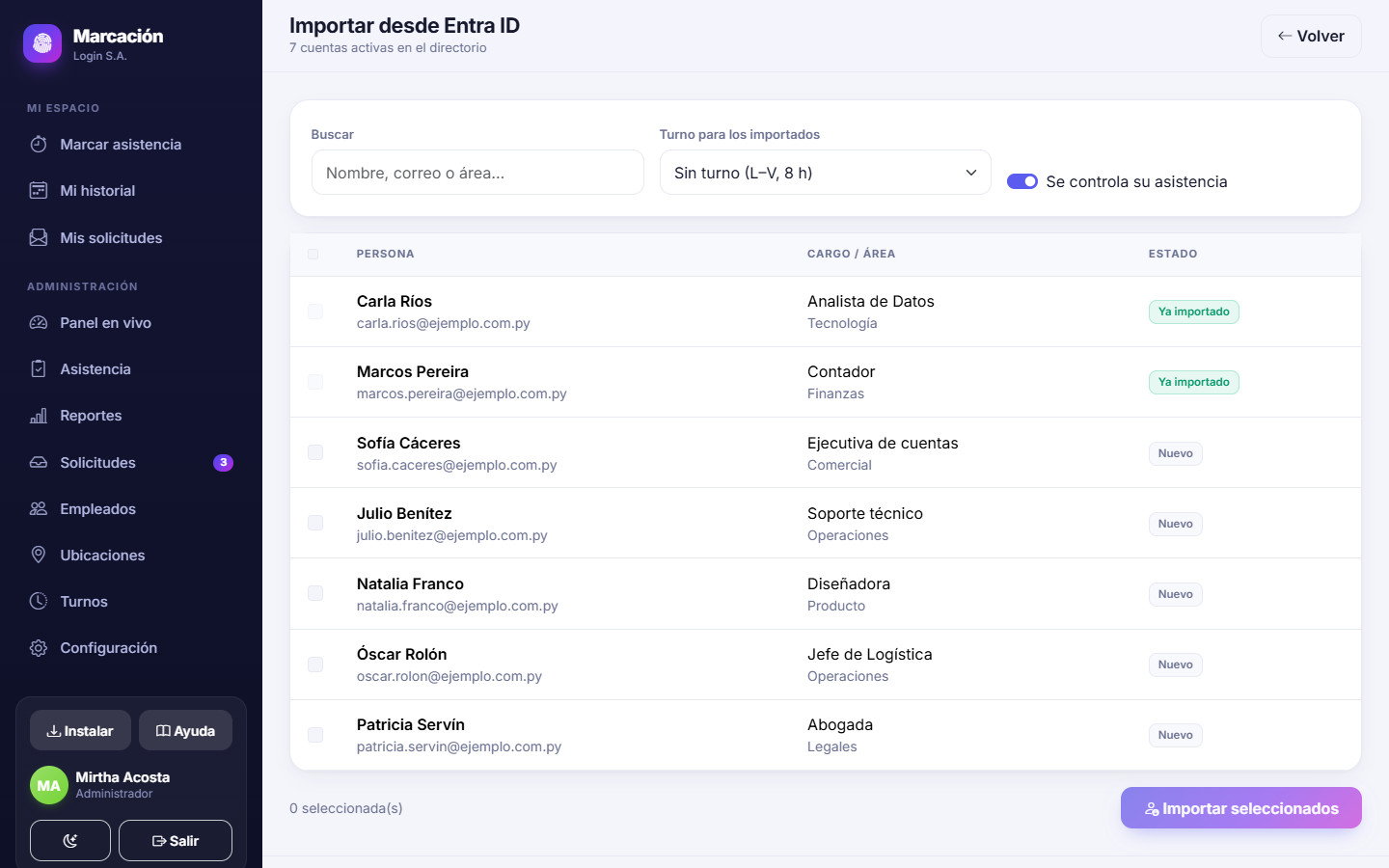
- Entra a Importar → Desde Entra ID. Se lista el directorio: solo cuentas activas y miembros (no invitados).
- Usa el buscador y marca a las personas. El casillero de la cabecera selecciona todas las nuevas visibles.
- Elige el turno que tendrán y si se controla su asistencia.
- Pulsa Importar seleccionados.
Cada fila indica su estado: Nuevo, Ya importado o Correo en uso (existe otro usuario con ese correo; no se importa). Quienes figuren en ENTRA_ADMIN_EMAILS entran como administradores. Cuando la persona inicie sesión, su cuenta se enlaza con el registro importado, sin duplicados.
Para listar el directorio, el registro de la aplicación necesita el permiso de aplicación User.Read.All de Microsoft Graph con consentimiento de administrador. Sin él, la pantalla muestra un aviso con estos pasos y el resto de la plataforma sigue funcionando.
Desde un archivo Excel (usuarios locales)

- Entra a Importar → Desde Excel y pulsa Descargar plantilla.xlsx.
- Completa la hoja Usuarios (una fila por persona). La hoja Instrucciones lista tus turnos y ubicaciones disponibles.
- Súbela con Importar (hasta 100 usuarios por archivo).
| Columna | Obligatoria | Valores |
|---|---|---|
| Nombre completo | Sí | Texto. |
| Correo | Sí | Correo válido y que no exista ya en la plataforma. |
| Contraseña | No | Mínimo 8 caracteres. Vacía: se genera una al azar. |
| Rol | No | Empleado (por defecto) o Administrador. |
| Cargo, Área, Teléfono, Legajo | No | Texto libre. |
| Turno | No | Nombre exacto de un turno existente. Vacío: sin turno. |
| Modalidad | No | Libre (por defecto) o Zonas. |
| Ubicaciones | Si la modalidad es Zonas | Nombres exactos de ubicaciones existentes, separados por punto y coma. |
| Controla asistencia | No | Sí (por defecto) o No. |
Al terminar ves un resumen: cuántas personas se crearon, la contraseña generada de quienes no tenían una y la lista de filas omitidas con su número y motivo (correo inválido o repetido, turno o ubicación inexistente, contraseña corta…). Las filas válidas se importan aunque otras tengan errores.
No se guardan en texto legible: cópialas antes de salir de la pantalla y entrégalas de forma segura. Si se pierden, edita al usuario y asígnale una nueva.

Ubicaciones (geovallas)

Una ubicación es un punto del mapa con un radio: es la zona dentro de la cual se acepta una marcación. Úsalas para oficinas, sucursales o sedes de clientes.
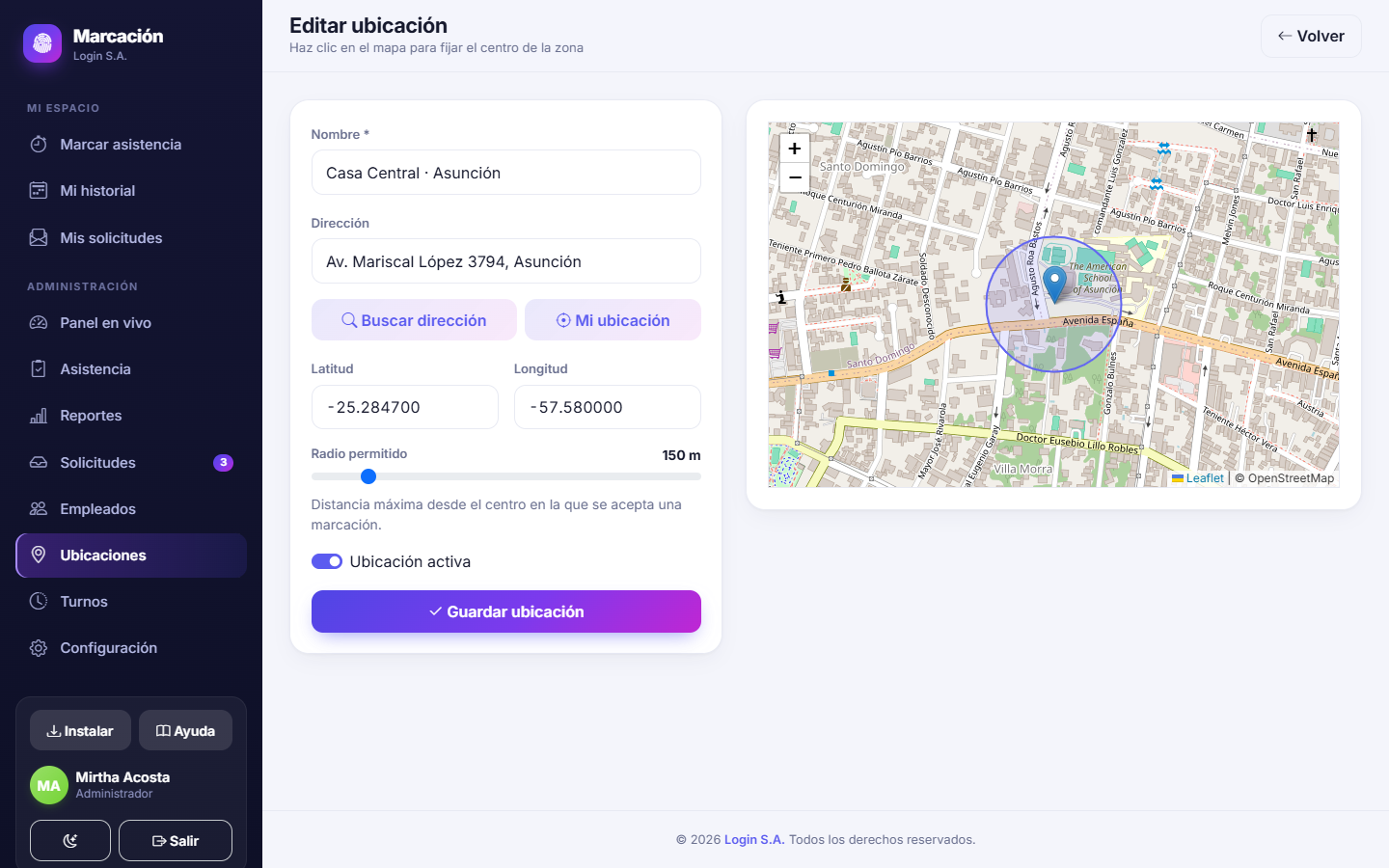
- Pulsa Nueva ubicación.
- Escribe el nombre y, si quieres, la dirección.
- Haz clic en el mapa para fijar el centro (también puedes escribir latitud y longitud, o usar tu ubicación actual).
- Ajusta el radio permitido con el deslizador (de 20 a 1000 m en el editor).
- Deja Ubicación activa encendida y guarda.
Una ubicación con marcaciones asociadas no se elimina: se desactiva, para no perder el historial. Si no tiene marcaciones, se elimina y se quita de las personas que la tenían asignada.
Turnos
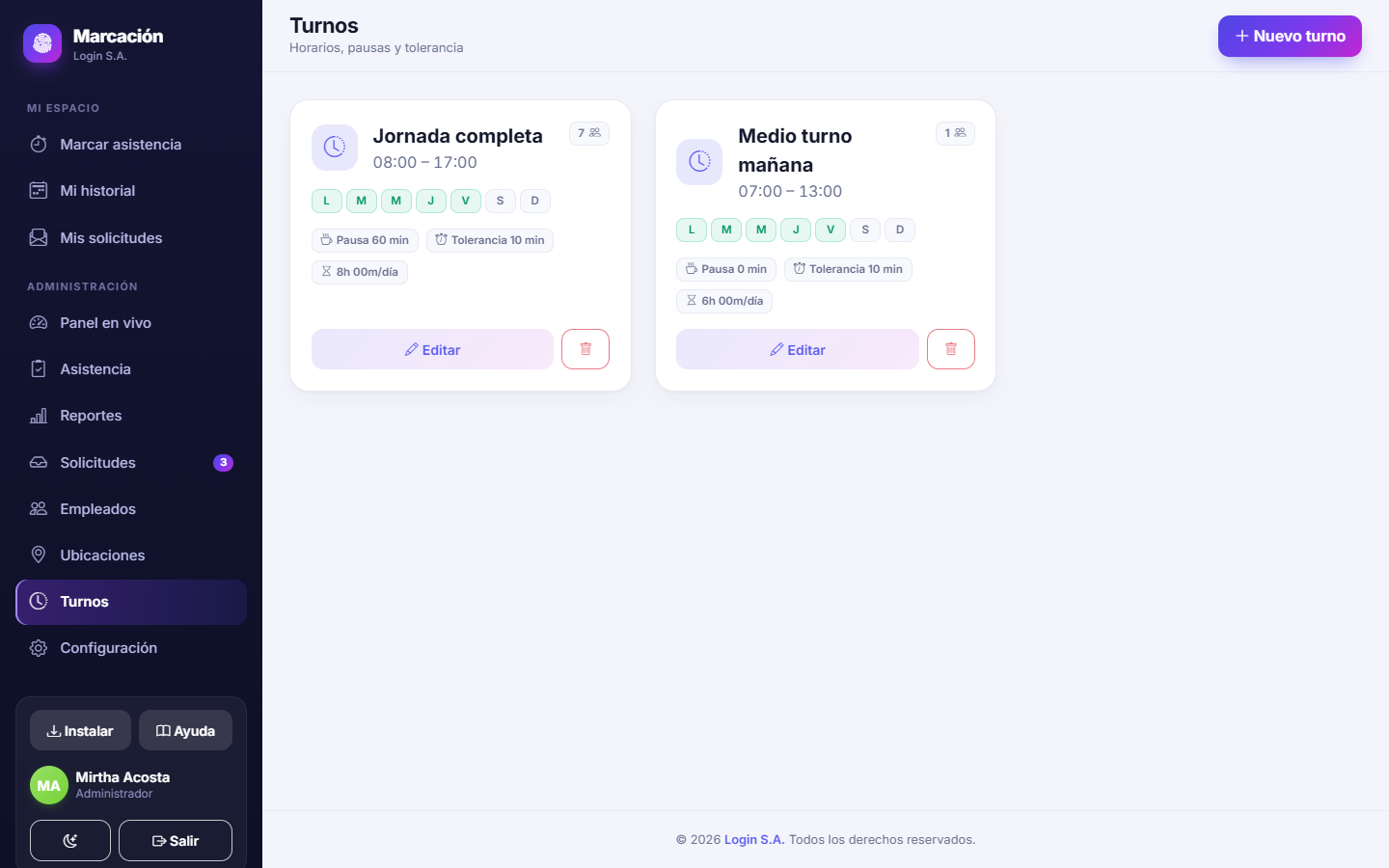
Un turno define cuándo se espera que trabaje una persona. Pulsa Nuevo turno o edita uno existente y completa:
| Campo | Para qué sirve |
|---|---|
| Nombre | Cómo se verá en listados y fichas. |
| Entrada / Salida | Horario de la jornada. Si la salida es menor o igual que la entrada, para calcular las horas esperadas se entiende que termina al día siguiente (turno nocturno). |
| Pausa (min) | Minutos de descanso que se descuentan de las horas esperadas (0 a 480). |
| Tolerancia (min) | Margen sobre la hora de entrada antes de contar tardanza (0 a 120). |
| Días laborales | Los días de la semana que se trabajan. Los demás figuran como Día libre. |
Las horas esperadas por día son (salida − entrada) − pausa. Un turno con personas asignadas no se puede eliminar.
Configuración

| Opción | Efecto |
|---|---|
| Nombre de la empresa | Aparece en el menú, el ingreso y los títulos. |
| Exigir ubicación | No se puede marcar sin compartir la ubicación GPS. Para quienes tienen modalidad Solo en zonas autorizadas, la ubicación siempre es obligatoria. |
| Exigir selfie en entrada y salida | Se toma una foto con la cámara como evidencia. Solo la propia persona y los administradores pueden verla. Las pausas no la piden. |
Todas las fechas y horas usan el horario del servidor, sin conversión de zona horaria. Asegúrate de que la zona horaria del servidor sea la de tu país (para Paraguay, America/Asuncion).
Métodos de acceso

Decide cómo pueden ingresar las personas: con Microsoft Entra ID, con usuario local o con ambos. Si hay dos activos, la pantalla de ingreso muestra pestañas y puedes elegir cuál se abre primero.
- Debe quedar al menos un método activo.
- Entra ID solo se puede activar si el servidor tiene sus credenciales configuradas; si no, aparece como «No configurado».
- No puedes desactivar el método con el que iniciaste sesión: así nadie se queda sin acceso. Pídelo a otro administrador.
- Al desactivar un método se cierran las sesiones abiertas con él y se ocultan las opciones que dependen de él (por ejemplo, crear usuarios locales).
- Cada cambio queda en la auditoría. En caso de emergencia, quien administre el servidor puede restablecer la configuración con
flask --app run auth-reset.
Desactivar un método no borra a las personas: sus datos, turnos y marcaciones se conservan y podrán ingresar cuando se vuelva a activar.
Auditoría
La sección Auditoría (solo administradores) muestra las últimas 300 acciones con fecha y hora, quién las hizo, sobre quién o qué, el detalle y la dirección IP. Se registran los inicios y cierres de sesión, los cambios de rol, las altas, bajas y ediciones de personas, las marcaciones manuales y eliminadas, la resolución de solicitudes, las importaciones, y los cambios de ubicaciones, turnos y configuración. Hay un buscador para filtrar el listado.
Respaldos (opcional)
En Administración → Respaldos (solo administradores) se activa, si se desea, una copia periódica de la base de datos y de las fotos hacia un destino fuera del servidor. Es opcional: viene desactivado y no sustituye a las copias que ya haga tu infraestructura (por ejemplo, el respaldo de la máquina virtual). Cada respaldo es un único archivo marcaciones-AAAAMMDD-HHMMSS.tar.gz.
| Opción | Detalle |
|---|---|
| Programación | Un respaldo diario a la hora configurada. Si falla, se reintenta hasta 3 veces el mismo día, con 30 minutos de espera. También se puede lanzar con Respaldar ahora. |
| Cifrado (age) | Los archivos se cifran con una clave pública antes de salir del servidor. La clave privada no se guarda en el servidor: el botón de generación la muestra una sola vez para que la guardes en un gestor de contraseñas. Sin ella no se puede restaurar. |
| Retención | Se conservan los últimos N respaldos en FTP/FTPS y carpeta compartida. En Azure se recomienda una regla de ciclo de vida del contenedor. |
| Azure Blob Storage | Pega una URL de SAS del contenedor con permisos solo de Agregar, Crear y Escribir (sin leer, listar ni eliminar). |
| FTP / FTPS | FTP simple (no recomendado), FTPS explícito o FTPS implícito, con usuario, contraseña y carpeta remota. |
| Carpeta compartida de Windows (SMB) | Servidor, recurso compartido, carpeta y credenciales (DOMINIO\usuario). El servidor de la aplicación debe tener conexión de red con el equipo Windows (LAN o VPN). |
Cada destino tiene un botón Probar conexión, que usa los valores del formulario sin necesidad de guardarlos. Las contraseñas y tokens se guardan cifrados, nunca se vuelven a mostrar y no aparecen en el historial. Por seguridad, no se aceptan destinos que apunten al propio servidor ni a direcciones de metadatos de la nube. Cada respaldo y cada cambio de configuración quedan en la auditoría.
Restaurar
Descarga el archivo .age (desde el historial o desde el destino) y, en una computadora con la aplicación instalada, ejecuta flask --app run backup-decrypt marcaciones-AAAAMMDD-HHMMSS.tar.gz.age --identity clave-privada.txt --out carpeta-restauracion. La carpeta contendrá la base de datos (marcacion.db), las fotos (uploads/) y un manifest.json. La clave privada se usa solo en esa computadora. Detén el servicio antes de reemplazar la base de datos en uso.
© 2026 Login S.A. Todos los derechos reservados. Esta documentación es pública y no requiere iniciar sesión.