Primeros pasos
Cómo entrar, instalar la app en tu dispositivo y conceder los permisos que necesita para marcar.
Iniciar sesión

Si la empresa tiene activos los dos métodos, verás dos pestañas y la pantalla recuerda la última que usaste en ese dispositivo. Si solo hay uno, se muestra directamente. Los administradores pueden activar o desactivar cada método en Configuración → Métodos de acceso.
Con tu cuenta de Microsoft
- Pulsa Iniciar sesión con Microsoft.
- Ingresa con tu cuenta corporativa (la misma del correo de la empresa).
- Al volver, la aplicación ya tiene tu nombre, cargo, área y foto. Se actualizan cada vez que ingresas.
La primera vez, tu usuario se crea automáticamente (si un administrador no lo importó antes). Un administrador define luego tu turno, tu modalidad de marcación y tus zonas autorizadas.
Con usuario local

- Abre la pestaña Usuario local.
- Escribe tu correo y contraseña (el ícono del ojo te deja verla; avisa si tienes las mayúsculas activadas).
- Marca Mantener sesión iniciada solo en tu dispositivo personal.
- Pulsa Ingresar.
Tras varios intentos fallidos seguidos, el acceso se bloquea temporalmente unos minutos. Espera y vuelve a intentar, o pide a un administrador que restablezca tu contraseña.
Si ves «Tu usuario está desactivado en esta aplicación», contacta a un administrador: puede reactivarte desde Empleados.
Instalar la app en tu dispositivo
Marcación Remota es una PWA: se instala desde el navegador, sin tiendas de aplicaciones, y se abre como cualquier app, con su propio ícono y sin la barra del navegador. En el menú lateral y en la pantalla de ingreso verás el botón Instalar.

Android (Chrome)
- Abre el sitio en Chrome.
- Pulsa Instalar en el menú de la app. Si tu navegador lo permite, aparece el aviso de instalación directamente.
- Si no aparece: menú ⋮ → Instalar aplicación (o Agregar a la pantalla principal) → Instalar.
iPhone y iPad (Safari)
- Abre el sitio en Safari (otros navegadores de iOS no permiten instalar).
- Toca el botón Compartir.
- Elige Agregar a pantalla de inicio y confirma con Agregar.
Computadora (Chrome o Edge)
- Busca el ícono Instalar al final de la barra de direcciones, o pulsa Instalar en la app.
- Confirma. Se abrirá en su propia ventana y podrás anclarla a la barra de tareas.

Al instalar la app, manteniendo pulsado su ícono (Android) o con clic derecho (computadora) aparecen atajos a Marcar asistencia, Mi historial y Mis solicitudes.
La app guarda solo sus estilos e íconos para abrir más rápido. No guarda tus datos ni funciona sin internet: para marcar siempre necesitas conexión, porque la hora la fija el servidor. Sin conexión verás una pantalla que lo explica y te deja reintentar.
Permisos del navegador
| Permiso | Para qué se usa | Cuándo se pide |
|---|---|---|
| Ubicación | Registrar dónde marcas y validar la zona autorizada. | Al pulsar un botón de marcación (si la empresa la exige, es obligatoria). |
| Cámara | Tomar la selfie de entrada y salida. | Solo si el administrador activó «Exigir selfie». |
Si los bloqueaste por error, mira Preguntas frecuentes.
Conoce la interfaz
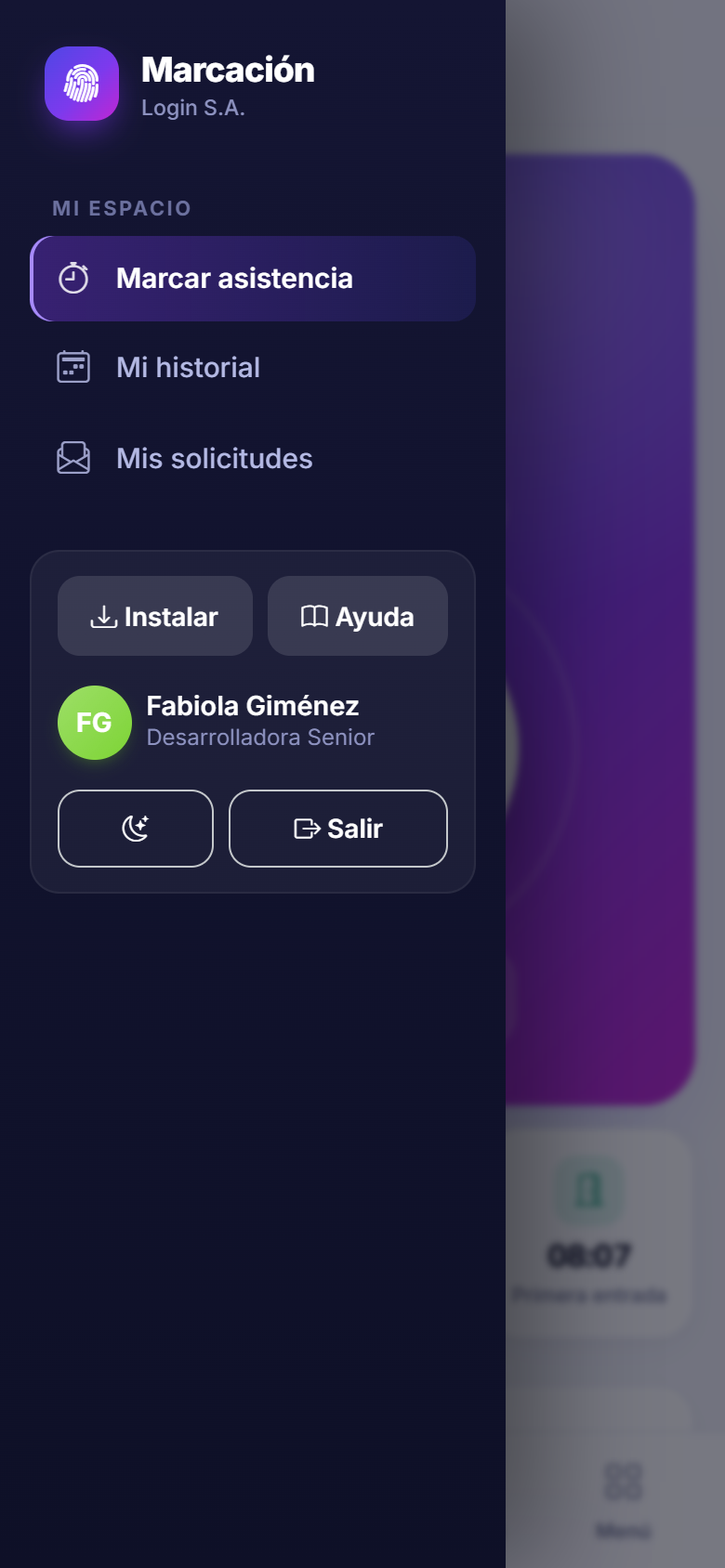
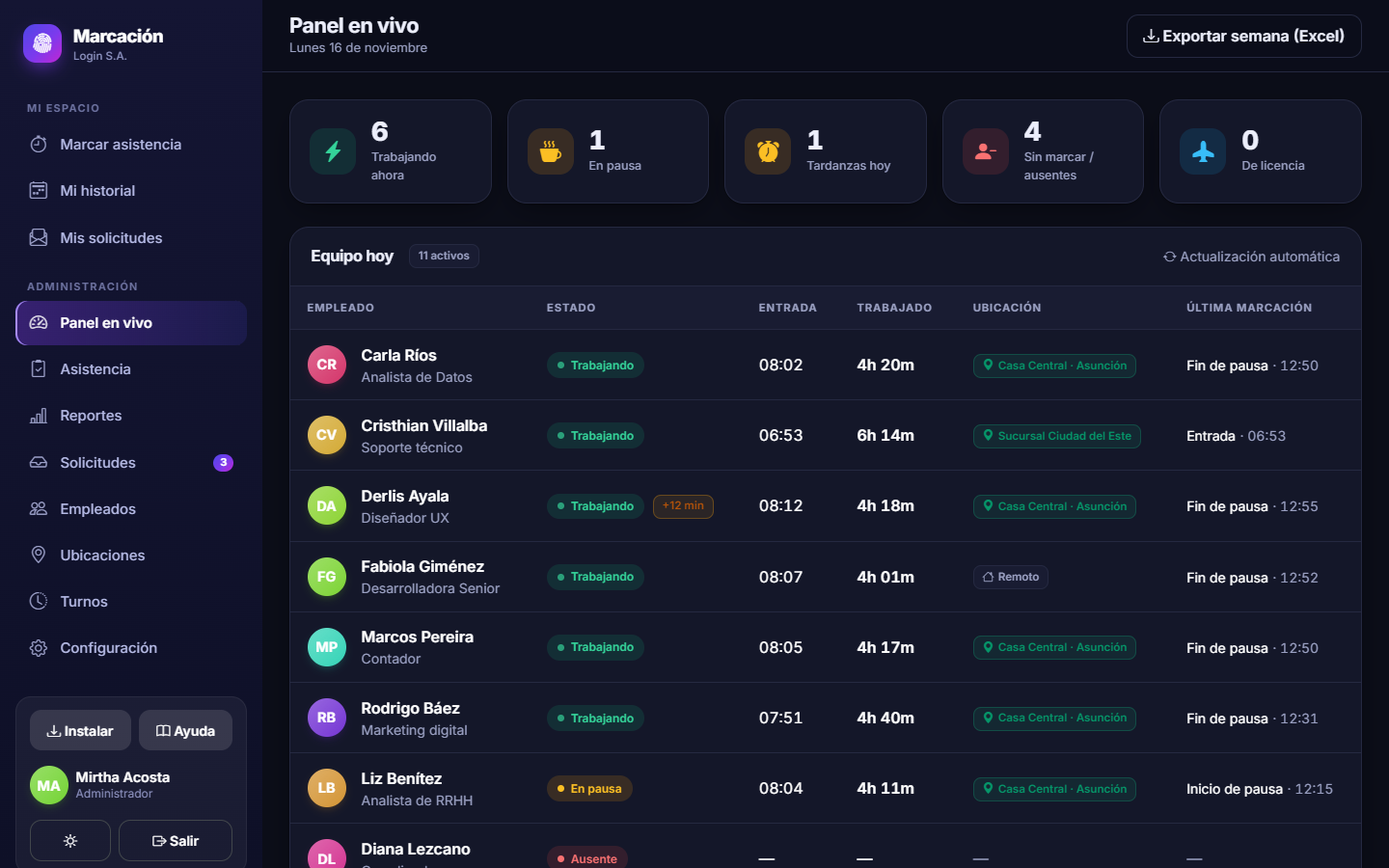
- Menú lateral (en el celular, botón Menú o el ícono de tres líneas): accesos a tus secciones y, si eres administrador, a la administración.
- Tema claro u oscuro: botón con la luna. Se recuerda en tu dispositivo.
- Ayuda: abre esta documentación en otra pestaña.
- Salir: cierra tu sesión.
Mi perfil

- Si entras con Microsoft, tus datos son de solo lectura: se administran en Entra ID.
- Si eres usuario local, puedes cambiar tu nombre y tu contraseña (mínimo 8 caracteres; te pide la contraseña actual).
© 2026 Login S.A. Todos los derechos reservados. Esta documentación es pública y no requiere iniciar sesión.