Guía del empleado
Marca tu entrada, tus pausas y tu salida en segundos, revisa tus horas y pide correcciones o ausencias cuando las necesites.
La pantalla «Marcar asistencia»
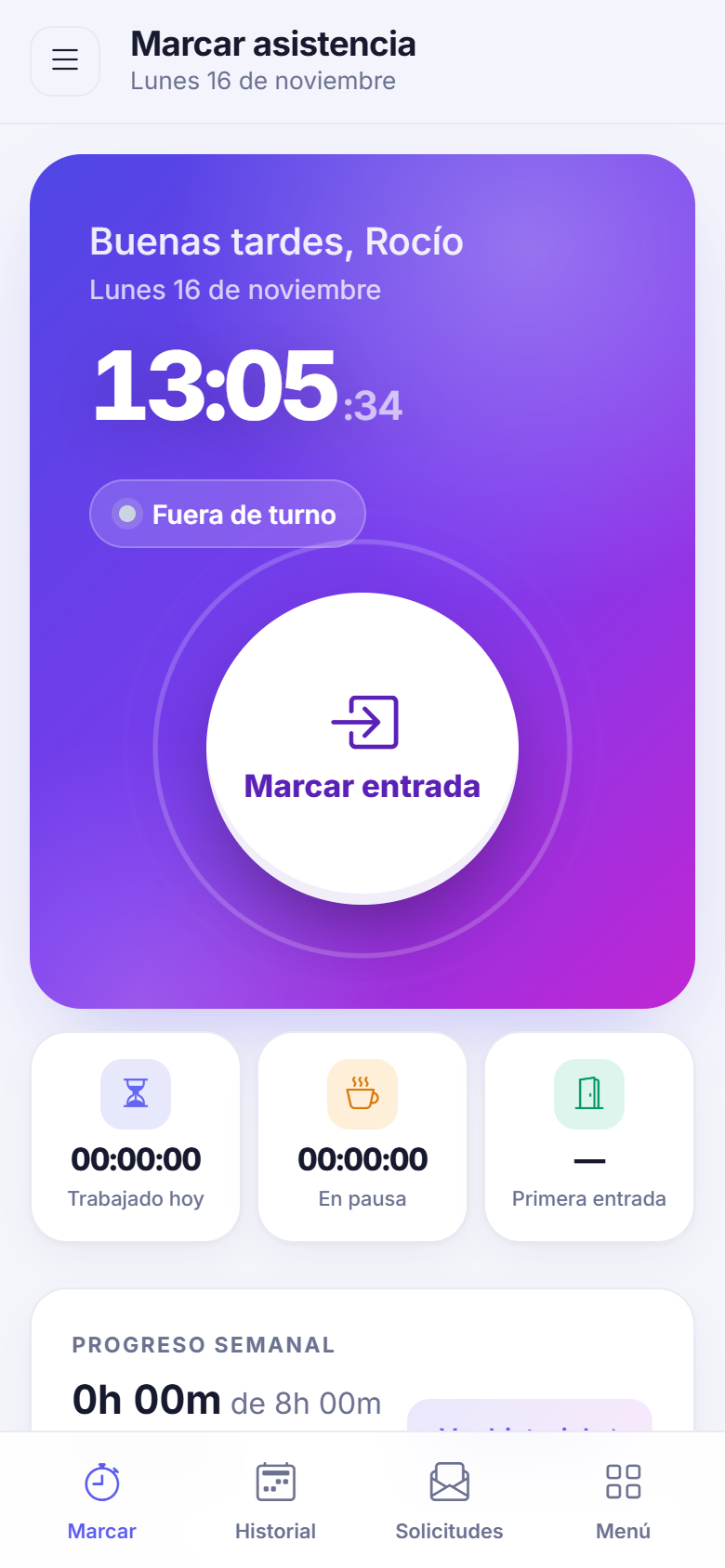
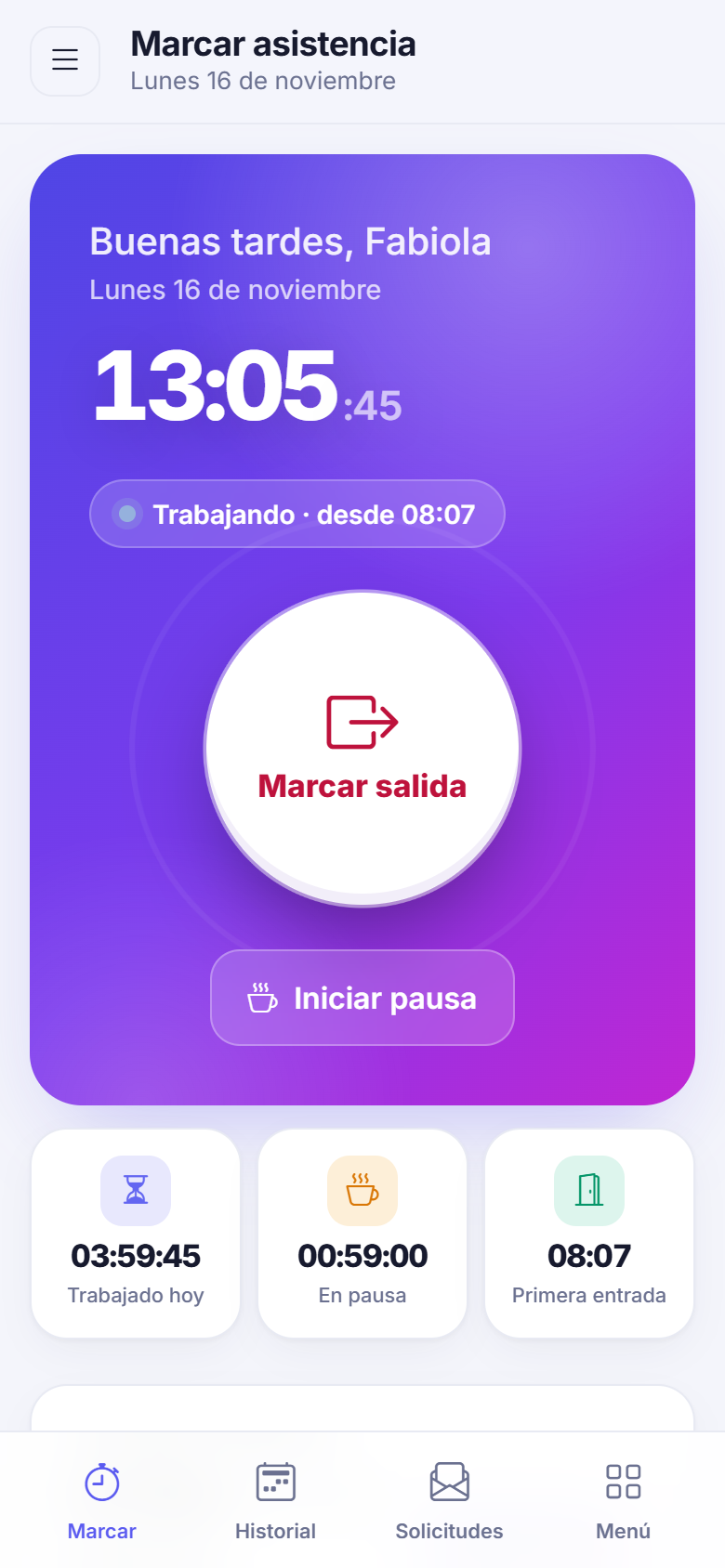
Es la pantalla de inicio. De arriba hacia abajo encontrarás:
- Saludo, fecha y reloj. La hora que ves es la del servidor, la misma que se guarda al marcar.
- Tu estado: Fuera de turno, Trabajando · desde HH:MM o En pausa.
- Botón principal (grande): Marcar entrada o Marcar salida, según tu estado.
- Botón secundario: Iniciar pausa o Terminar pausa.
- Trabajado hoy, En pausa y Primera entrada: se actualizan en vivo mientras estás trabajando.
- Progreso semanal: horas acumuladas frente a las esperadas, con una barra por día (L, M, X, J, V, S, D).
- Actividad de hoy: línea de tiempo con cada marcación, la hora y si fue dentro de una zona.
- Mi turno y Modalidad: tu horario, tu tolerancia y desde dónde puedes marcar.

Cómo marcar
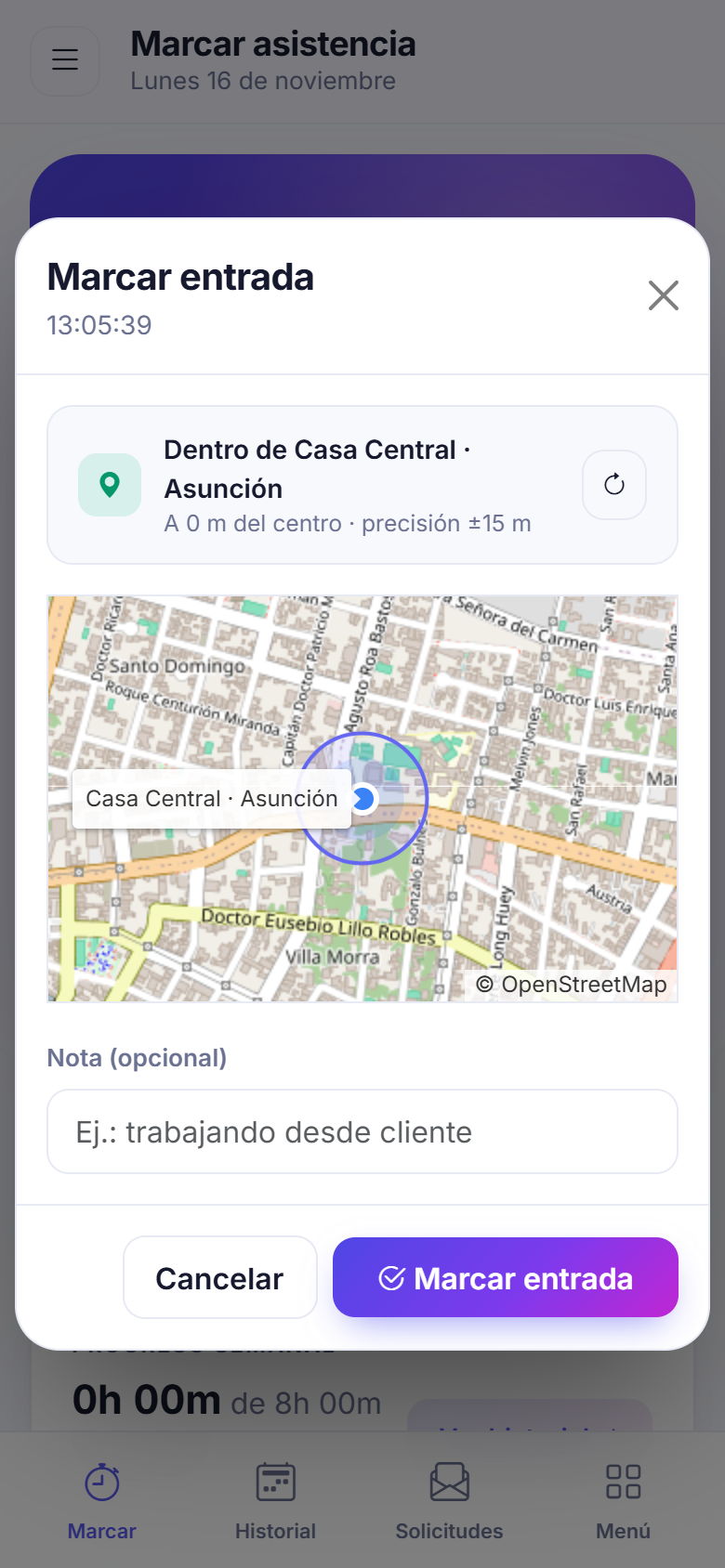
- Pulsa el botón que corresponda (por ejemplo Marcar entrada). Se abre una ventana de confirmación.
- El navegador te pide permiso de ubicación la primera vez. Acéptalo. La ventana muestra si estás Dentro de una zona, a cuántos metros del centro y la precisión del GPS.
- Si la empresa exige selfie (solo en entrada y salida), se abre la cámara: pulsa Tomar selfie. Puedes repetirla.
- Si quieres, agrega una nota (por ejemplo «trabajando desde cliente»).
- Pulsa Confirmar. Verás una confirmación y tu pantalla se actualiza.
Qué acciones puedes hacer en cada estado
| Tu estado | Acciones disponibles |
|---|---|
| Fuera de turno | Marcar entrada |
| Trabajando | Iniciar pausa · Marcar salida |
| En pausa | Terminar pausa · Marcar salida |
Si intentas una acción que no corresponde a tu estado (por ejemplo desde otra pestaña desactualizada), el sistema responde «Esa acción no está disponible en tu estado actual». Recarga la pantalla.

Ubicación y zonas autorizadas
Tu administrador te asigna una de dos modalidades:
| Modalidad | Qué significa |
|---|---|
| Remoto libre | Puedes marcar desde cualquier lugar. El sistema registra si estabas dentro de alguna oficina o zona de la empresa («Dentro de…») o trabajando de forma remota. |
| Solo en zonas autorizadas | Solo puedes marcar dentro del radio de las ubicaciones que te asignaron. Fuera de ellas la marcación se rechaza e indica a cuántos metros estás. |
Para evitar rechazos injustos, el sistema descuenta la imprecisión del GPS (hasta 50 m) al comparar tu distancia con el radio de la zona.
Mi historial

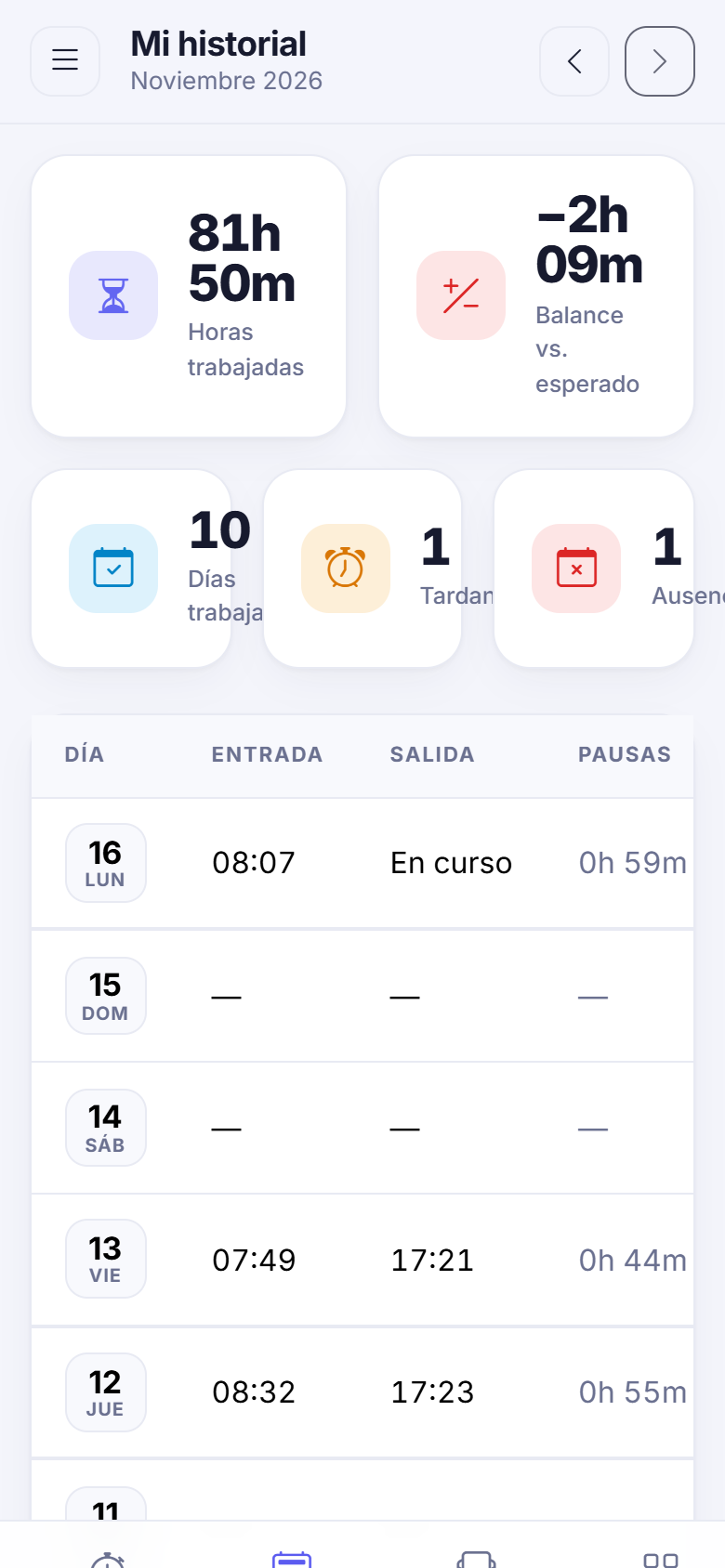
Muestra un mes a la vez (usa las flechas para cambiar de mes) con estos totales:
- Horas trabajadas y Balance vs. esperado (horas trabajadas menos horas que correspondían según tu turno).
- Días trabajados, Tardanzas y Ausencias.
Cada día muestra entrada, salida, pausas, trabajado, balance y estado. Pulsa la flecha de la derecha para ver el detalle de cada marcación: hora exacta, zona (o Remoto), distancia al centro de la zona, precisión del GPS, un enlace al mapa, tu nota y tu selfie si la hubo. Las marcaciones agregadas por un administrador o por una corrección aprobada llevan la etiqueta Manual o Ajuste aprobado.
| Estado | Significado |
|---|---|
| Puntual | Marcaste la entrada dentro de la tolerancia de tu turno. |
| Tardanza · N min | Marcaste la entrada pasada la tolerancia; se indica cuántos minutos de retraso. |
| Ausente | Era un día laboral y no marcaste (y no tenías una licencia aprobada). |
| Licencia | Tenías una ausencia aprobada ese día. |
| Día libre | No es un día laboral de tu turno. |
| Sin marcar | Hoy todavía estás dentro del margen para marcar la entrada. |
El detalle exacto de cómo se calcula cada cifra está en Reglas de cálculo.
Mis solicitudes

Corregir una marcación
¿Olvidaste marcar? Pulsa Corregir marcación y completa:
- Tipo de marcación: entrada, inicio de pausa, fin de pausa o salida.
- Fecha y hora correctas: no puede ser futura ni anterior a 60 días.
- Motivo (obligatorio).
Un administrador la revisa. Si la aprueba, se agrega la marcación a tu jornada como «ajuste»; si la rechaza, verás su comentario.
Solicitar una ausencia
Pulsa Solicitar ausencia, elige el tipo (Vacaciones, Licencia por enfermedad, Asunto personal, Día de estudio u Otro), las fechas (hasta 90 días) y, si quieres, un motivo. No se permiten solicitudes que se superpongan con otra pendiente o aprobada. Cuando se aprueba, esos días figuran como Licencia y no cuentan como ausencia.
Mientras una solicitud está Pendiente puedes cancelarla con la ×.

© 2026 Login S.A. Todos los derechos reservados. Esta documentación es pública y no requiere iniciar sesión.